

Bedienung
Automatische Lohndaten-Übertragung an Datev
Dieser Abschnitt beschreibt, wie Sie vorgehen müssen, um die vom Lohnkonverter erzeugten Daten direkt per Datev Rechenzentrum über den Lohndatenimportservice an Datev Lohn & Gehalt oder Datev Lodas zu übertragen.
Vorbereitung in Datev
Zunächst müssen Sie in Datev die folgenden Vorbereitungen treffen
Sie sind Mitarbeiter einer Steuerkanzlei und nutzen den Lohnkonverter selbst:
- Mandant muss im Lohn angelegt sein.
- Die Leistung „Lohnabrechnung“ muss angelegt sein.
- Sie müssen für Unternehmen Online freigeschaltet sein.
Sie möchten die Übergabe der Lohndaten für einen Mandanten freischalten:
- Mandant muss im Lohn angelegt sein.
- Die Leistung „Lohnabrechnung“ muss angelegt sein.
- Den Mandant über MyDatev Mandantenregistrierung für den Lohndatenimportservice bereitgestellt werden.
Bitte beachten Sie, dass der Mandant eine eigene Unterberater-Nr. benötigt.
Ausführliche Informationen finden Sie im Datev-Hilfe-Dokument 1002326: DATEV-Cloud-Lösungen für Mandanten über MyDATEV Mandantenregistrierung bestellen und einrichten.
Bei Fragen zur Einrichtung des Lohndatenimportservices wenden Sie sich ggf. an den Datev-Support.
Lohndaten übertragen
Mit dem Lohndatenimportservice können Sie die vom Lohnkonverter erzeugten Daten direkt an eines der beiden Datev-Lohnabrechnungssystem übertragen:
- Lodas
- Lohn und Gehalt
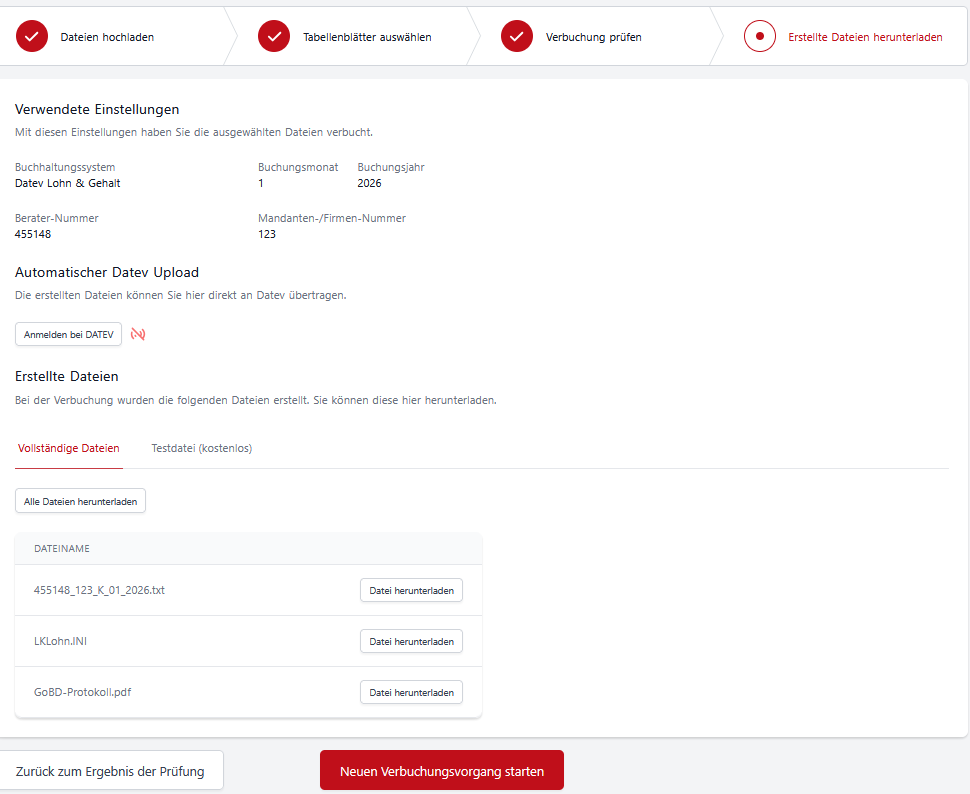
(zum Vergrößern auf das Bild klicken)
Anmelden bei Datev
Nach erfolgreicher Authentifizierung werden Sie automatisch weitergeleitet. Sobald die Beraternummer und MandantenNummer validiert sind, erscheint der "Hochladen nach DATEV" Button, über den Sie die Daten hochladen können.
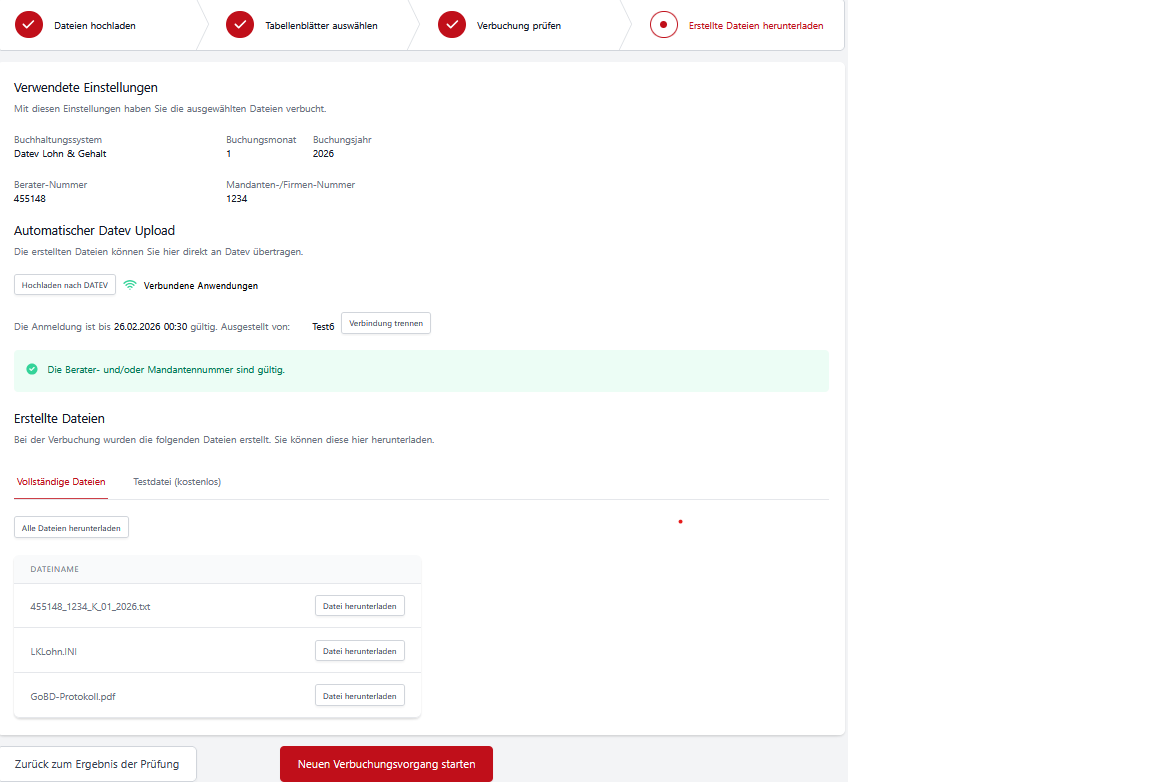
(zum Vergrößern auf das Bild klicken)
Bewegungsdaten hochladen nach Datev
Wenn Sie auf den Upload-Button klicken, wird der Upload-Prozess gestartet. Das System lädt die konvertierten Textdateien gleichzeitig hoch und zeigt den Status der Datei an.
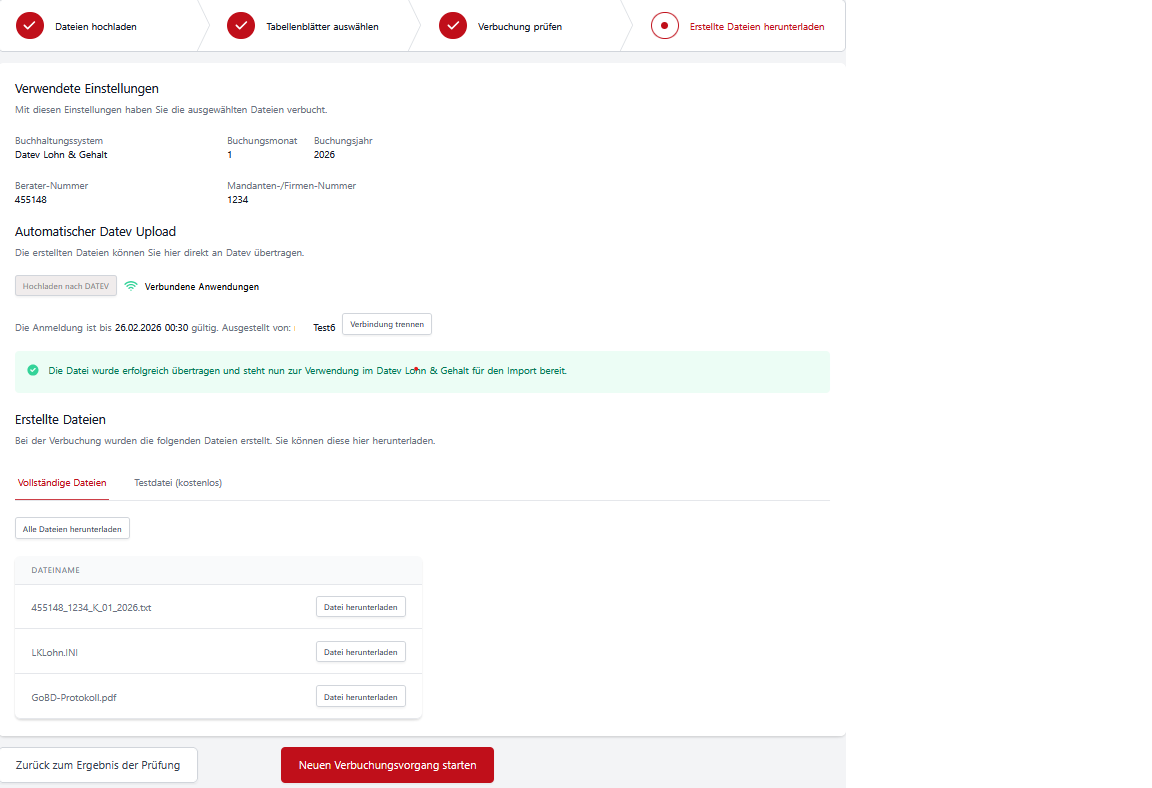
(zum Vergrößern auf das Bild klicken)
Bestätigung des erfolgreichen Uploads
Nach dem Upload wird eine Erfolgsmeldung auf der Benutzeroberfläche angezeigt.
Nachdem die Daten an Datev übermittelt wurden, können Sie diese in ihr Lohnabrechnungssystem einlesen:
Hinweis
Wenn Sie Daten automatisch an Datev Lohn & Gehalt übertragen möchten, muss vor der ersten Übertragung die für den Import erforderliche Ini-Datei einmalig eingespielt werden. Genaue Informationen finden Sie im Abschnitt. Einmaliges Anlegen der INI-Datei